Pet Pet GeneratorPet Pet Generator
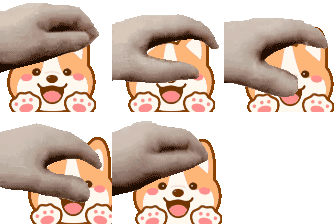
撫摸 GIF 是一段短循環動畫:一隻手在主角上方來回滑過,就像揉貓、順狗毛的動作一樣。摸頭是自上而下的一次輕拍,撫摸則是反覆的左右輕撫,所以看起來更溫暖、更連續。它出現的場合和摸頭差不多:Discord 回覆、同人圖串,以及任何需要一句「好孩子」反應的地方。
這種格式的源頭同樣是 petpet 迷因。我們的 petpet 迷因史 說了它是怎麼流傳開的。
把大家經常混在一起說的三種手部動作分開看,會更清楚:
手左右來回滑過,像順貓毛。撫摸 GIF 產生器製作的就是這個動作。
手自上而下落在頭上,輕輕拍一下。我們的 摸頭 GIF 產生器 製作的是這個版本。
圖片本身被擠壓、搖晃,手在畫面上快速移動。我們的 petpet 產生器 做的就是這種效果。
下文只講第一種動作,所以這些調參建議與撫摸 GIF 產生器匯出的動畫是對得上的。
上面的撫摸 GIF 產生器已經套用撫摸預設,所以大部分工作只是對齊和口味微調。
手是水平移動的,所以左右兩邊要給主角留一點空間。方形圖片最貼合畫框;在 GIF 這麼小的尺寸下,清晰、光線好的主角比雜亂背景好讀得多。
把圖片拖進工具,或點擊上傳區域。如果你打算改成貼上圖片連結:包括 Discord 和 Google Photos 在內的大多數網站都禁止其他站點嵌入自己的圖片,載入只會得到一片空白。先把圖片存到裝置裡,再上傳檔案,這條路永遠可行。
在撫摸 GIF 產生器裡開啟「Move Pet Position」,拖曳圖片,讓手落在背脊或頭上,而不是落在空白處。桌機還可以用方向鍵微調。手掃過主角像是在撫摸,掃過角落就像是壞了。
開啟 Advanced Options(進階選項)。與摸頭相比,撫摸 GIF 需要更大的掃動幅度和更活潑的速度,這也是工具預設影格率更高、手的行程更大的原因。然後調整 Pet Image Size,讓主角佔滿大部分畫面,同時手仍然能從上面掃過。
預覽滿意後按下 Download。GIF 完全在你的瀏覽器裡產生,也就是說在你儲存之前,它只存在於瀏覽器中,所以分享前請先讀下面的 儲存說明。
寵物照片最適合這個動作,因為撫摸本來就是人安撫動物的方式。關鍵在於對準:把手對準背脊或頭頂,而不是鼻子或爪子。沿著背脊的一下立刻就像在撫摸,橫過臉部的一下則像在拍打。
這裡的裁切比摸頭更重要。把畫面裁成方形,讓動物離開左右邊緣,手才有地方移動;寵物擠在角落裡,意味著每隔一個影格手就在撫摸空氣。動物上方留一點空間沒問題,因為手是沿著頂部走的,但不需要摸頭那種大片空白。
毛髮細節是 GIF 尺寸下的取捨。深色、高對比的毛色,例如虎斑的條紋或哈士奇的花紋,縮小後仍然清楚,讓循環顯得有生命;平淡、低對比的主角在 112 像素下會糊成一團。如果寵物和背景融在一起,用 Background Color(背景色)加一層純色填滿,輪廓就有了眼睛能跟住的邊。
這個動作輕柔、連續,所以任何需要一點親暱反應的地方都合適。
朋友傳來貓狗照片,或者今天過得不順需要被安慰時,一張撫摸對方寵物或頭像的 GIF 就是現成的「好孩子」反應。因為循環是連續的,它讀起來是安慰,而不是一次性的玩笑。
只按個讚太冷淡、摸頭又太正式時,循環的撫摸正好可以當回覆。它也能在動物和 Q 版角色的同人圖下面,當一個不用說話的療癒反應。
撫摸 GIF 能給輕鬆的小文章配圖,例如寵物照護小提示或「認識一下團隊裡的狗」這類段落,而且它和一般圖片一樣可以內嵌在任意位置。更多擺放想法在我們的 反應 GIF 指南 裡。
撫摸 GIF 產生器在你的瀏覽器本機執行,所以在下載之前,GIF 只存在於那個分頁裡。預覽連結只在你自己的裝置上有效;傳給別人只會得到一張壞圖。先下載檔案,再分享檔案。
把照片上傳到上方的免費撫摸 GIF 產生器,開啟 Move Pet Position,把主角拖到手下,讓手掌落在背脊或頭上。工具已經套用撫摸預設,手會左右掃動,預覽滿意後按下 Download 即可。全程在你的瀏覽器裡完成:免註冊,沒有浮水印。
可以。撫摸 GIF 產生器對貓和狗的處理方式一樣,因為這個動作本身就是沿著背脊或頭部的一下撫摸。把畫面裁成方形,在動物上方留一點空間,讓手對齊身體而不是畫面頂部,速度保持輕柔,循環讀起來才是安撫而不是抽動。
在撫摸 GIF 產生器裡,把 Background Color 控制項留空(預設就是空的),匯出的就是透明 GIF。如果原圖本身是透明 PNG,透明度會一路保留到撫摸動畫和下載的檔案裡,貼到任何聊天視窗或網頁都很乾淨。
在手機的系統瀏覽器裡點 Download:iOS 上長按開啟後的 GIF,選擇「儲存影像」;Android 上檔案在下載資料夾裡。如果下載毫無反應,你多半是在微信、QQ 或 Instagram 這類 App 的內建瀏覽器裡,改用 Chrome 或 Safari 開啟本頁。
它們是兩種不同的手部動作。撫摸 GIF 讓手在主角上方來回掃過,像順貓毛;摸頭 GIF 讓手自上而下拍一次,是輕輕的一下。撫摸 GIF 產生器製作的是前者,我們的摸頭 GIF 產生器製作的是後者。
接近方形、主角居中,並且兩側留出手的行程空間。掃動是水平的,所以太貼左或貼右邊緣的構圖會讓手滑到空白處。寵物、Q 版角色和頭像在 GIF 尺寸下最好讀。