Pet Pet GeneratorPet Pet Generator
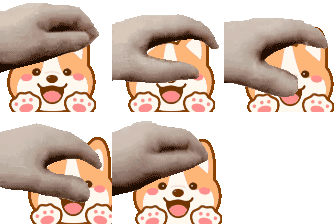
抚摸 GIF 是一段短循环动画:一只手在主体上方来回滑过,就像揉猫、顺狗毛的动作一样。摸头是自上而下的一次轻拍,抚摸则是反复的左右轻抚,所以看起来更温暖、更连续。它出现的场景和摸头差不多:Discord 回复、同人图楼,以及任何需要一句「好孩子」反应的地方。
这种格式的源头同样是 petpet 迷因。我们的 petpet 迷因史 讲了它是怎么流传开的。
把大家经常混在一起说的三种手部动作分开看,会更清楚:
手左右来回滑过,像顺猫毛。抚摸 GIF 生成器制作的就是这个动作。
手自上而下落在头上,轻轻拍一下。我们的 摸头 GIF 生成器 制作的是这个版本。
图片本身被挤压、摇晃,手在画面上飞速移动。我们的 petpet 生成器 做的就是这种效果。
下文只讲第一种动作,所以这些调参建议与抚摸 GIF 生成器导出的动画是对得上的。
上面的抚摸 GIF 生成器已经套用抚摸预设,所以大部分工作只是对齐和口味微调。
手是水平移动的,所以左右两边要给主体留一点空间。方形图片最贴合画框;在 GIF 这么小的尺寸下,清晰、光线好的主体比杂乱背景好读得多。
把图片拖进工具,或点击上传区域。如果你打算改成粘贴图片链接:包括 Discord 和 Google Photos 在内的大多数网站都禁止其他站点嵌入自己的图片,加载只会得到一片空白。先把图片存到设备里,再上传文件,这条路永远可行。
在抚摸 GIF 生成器里打开「Move Pet Position」,拖动图片,让手落在脊背或头上,而不是落在空白处。桌面端还可以用方向键微调。手扫过主体像是在抚摸,扫过角落就像是坏了。
打开 Advanced Options(高级选项)。与摸头相比,抚摸 GIF 需要更大的扫动幅度和更活泼的速度,这也是工具默认帧率更高、手的行程更大的原因。然后调整 Pet Image Size,让主体占满大部分画面,同时手仍然能从上面扫过。
预览满意后点击 Download。GIF 完全在你的浏览器里生成,也就是说在你保存之前,它只存在于浏览器中,所以分享前请先读下面的 保存说明。
宠物照片最适合这个动作,因为抚摸本来就是人安抚动物的方式。关键在于对准:把手对准脊背或头顶,而不是鼻子或爪子。沿着脊背的一下立刻就像在抚摸,横过脸部的一下则像在拍打。
这里的裁剪比摸头更重要。把画面裁成方形,让动物离开左右边缘,手才有地方移动;宠物挤在角落里,意味着每隔一帧手就在抚摸空气。动物上方留一点空间没问题,因为手是沿着顶部走的,但不需要摸头那种大片空白。
毛发细节是 GIF 尺寸下的取舍。深色、高对比的毛色,比如虎斑的条纹或哈士奇的花纹,缩小后仍然清楚,让循环显得有生气;平淡、低对比的主体在 112 像素下会糊成一团。如果宠物和背景融在一起,用 Background Color(背景色)加一层纯色填充,轮廓就有了眼睛能跟住的边。
这个动作轻柔、连续,所以任何需要一点亲昵反应的地方都合适。
朋友发来猫狗照片,或者今天过得不顺需要被安慰时,一张抚摸对方宠物或头像的 GIF 就是现成的「好孩子」反应。因为循环是连续的,它读起来是安慰,而不是一次性的玩笑。
只点个赞太冷淡、摸头又太正式时,循环的抚摸正好可以当回复。它也能在动物和 Q 版角色的同人图下面,当一个不用说话的治愈反应。
抚摸 GIF 能给轻松的小文章配图,比如宠物护理小贴士或「认识一下团队里的狗」这类段落,而且它和普通图片一样可以内嵌在任意位置。更多摆放思路在我们的 反应 GIF 指南 里。
抚摸 GIF 生成器在你的浏览器本地运行,所以在下载之前,GIF 只存在于那个标签页里。预览链接只在你自己的设备上有效;发给别人只会得到一张坏图。先下载文件,再分享文件。
把照片上传到上方的免费抚摸 GIF 生成器,打开 Move Pet Position,把主体拖到手下面,让手掌落在脊背或头上。工具已经套用抚摸预设,手会左右扫动,预览满意后按 Download 即可。全程在你的浏览器里完成:无需注册,没有水印。
可以。抚摸 GIF 生成器对猫和狗的处理方式一样,因为这个动作本身就是沿脊背或头部的一下抚摸。把画面裁成方形,在动物上方留一点空间,让手对齐身体而不是画面顶部,速度保持轻柔,循环读起来才是安抚而不是抽动。
在抚摸 GIF 生成器里,把 Background Color 控件留空(默认就是空的),导出的就是透明 GIF。如果原图本身是透明 PNG,透明度会一路保留到抚摸动画和下载的文件里,贴到任何聊天窗口或网页都很干净。
在手机的系统浏览器里点 Download:iOS 上长按打开后的 GIF,选择「存储图像」;Android 上文件在下载文件夹里。如果下载毫无反应,你多半是在微信、QQ 或 Instagram 这类应用的内置浏览器里,改用 Chrome 或 Safari 打开本页。
它们是两种不同的手部动作。抚摸 GIF 让手在主体上方来回扫过,像顺猫毛;摸头 GIF 让手自上而下拍一次,是轻轻的一下。抚摸 GIF 生成器制作的是前者,我们的摸头 GIF 生成器制作的是后者。
接近方形、主体居中,并且两侧留出手的行程空间。扫动是水平的,所以太贴左或贴右边缘的构图会让手滑到空白处。宠物、Q 版角色和头像在 GIF 尺寸下最好读。